FactDecodeクイックスタート


このページでは、FactDecode を初めて使う方向けに、基本的な利用の流れを説明します。

まずはこのページの手順に沿って、ログインから分析結果の確認まで一通り進めてください。  
詳しい考え方や各機能の説明は、後から個別ページで確認できます。

このページでは、FactDecode を初めて使う方向けに、基本的な利用の流れを説明します。 まずはこのページの手順に沿って、ログインから分析結果の確認まで一通り進めてください。 詳しい考え方や各機能の説明は、後から個別ページで確認できます。 > 動画で全体の流れを確認したい方は、パートナーによる解説動画をご覧ください。 > このページでは、動画と同じ流れをテキストでも確認できるようにしています。 > 動画URL:`ここに動画URLを入れる` > アプリURL:https://test.factdecode.xdecode.jp

FactDecode は、投資アイデアやファクターをデータで検証するための分析支援サービスです。
たとえば、次のような流れで利用します。

  1. 何を対象に、何日後の値動きを検証するかを決める
  2. 対象資産のデータセットを取得する
  3. プロジェクトを作成する
  4. 追加データを取得する
  5. 必要に応じて、データセットからファクターを作成する
  6. プロジェクト詳細の Design で、分析に使うデータセットとファクターを選ぶ
  7. 分析を実行する
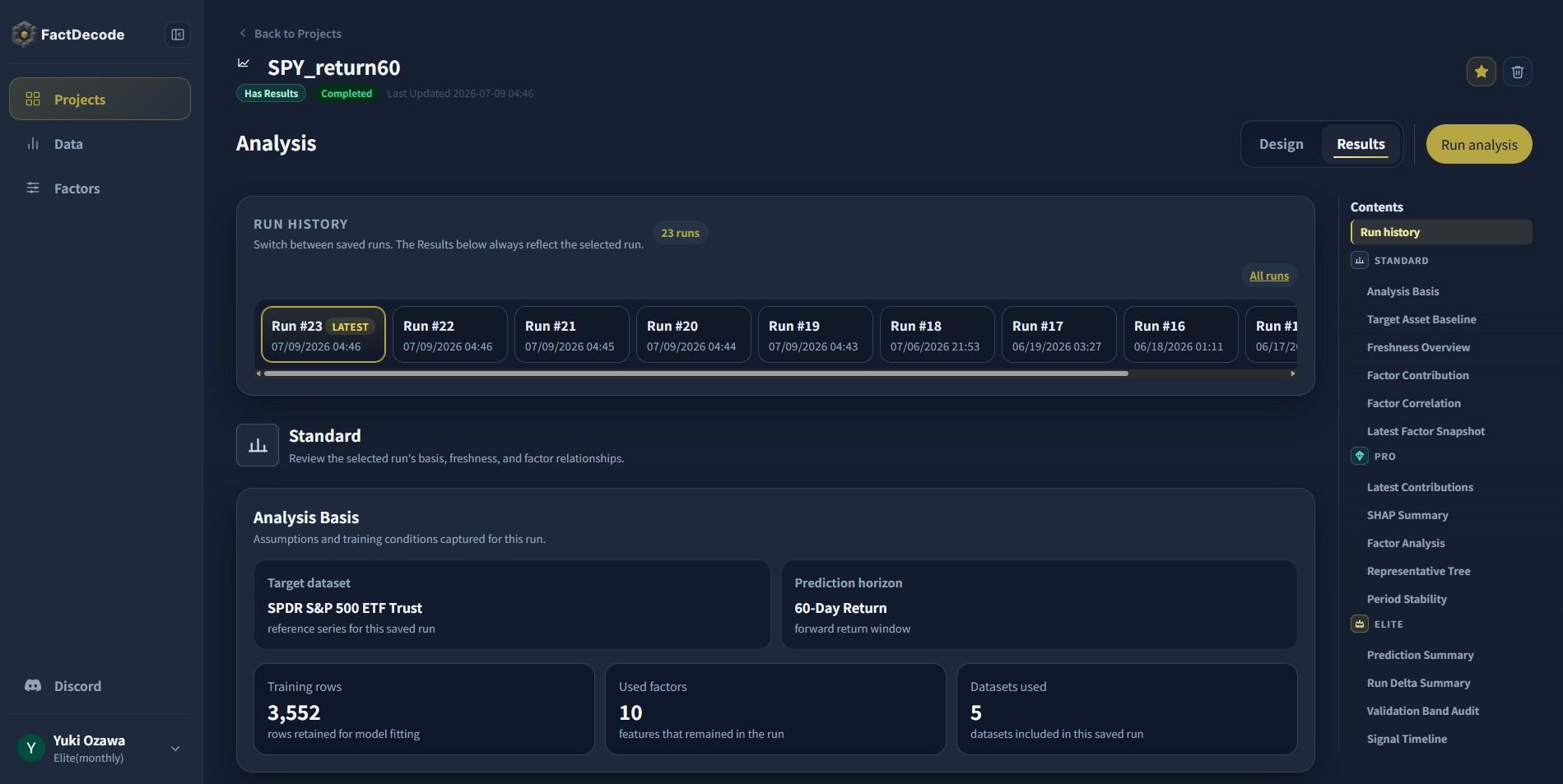
  8. 結果画面で、スコア、検証結果、ファクター寄与度、データの鮮度を確認する

FactDecode は、分析や検証を支援するためのサービスです。  
特定の金融商品の売買を推奨したり、投資判断を代行したりするものではありません。

2. アカウントログイン

まず、FactDecode アプリにアクセスします。 アプリURL:https://factdecode.xdecode.jp/ 画面に表示される案内に従って、Googleアカウントでログインしてください。

ログイン時の確認ポイント

  • 使用するGoogleアカウントが正しいか
  • すでに契約済みのアカウントでログインしているか
  • ブラウザのポップアップやリダイレクトがブロックされていないか

ログイン後、契約状態に応じてアプリ画面またはプラン選択画面へ進みます。

3. 最初に決めること

FactDecode では、まず 何を対象に、何日後の値動きを検証するかを決めます。

この組み合わせが、プロジェクトの基本になります。

- 対象資産:SPY、QQQ、GLD、NVIDIA など
- 予測期間:5日後、20日後、60日後、120日後、240日後など

たとえば、SPYの20日後リターンを検証したい場合は、SPYを対象資産にし、予測期間を20日にしたプロジェクトを作成します。

最初から多くのデータやファクターを入れる必要はありません。  
Quick Start では、まず対象資産を1つ決め、その後に金利、為替、コモディティ、雇用関連データなどを追加していく流れで進めます。

4. 対象資産のデータを取得する

プロジェクトを作成するには、対象資産のデータセットが必要です。
まずデータ画面で、対象にしたい銘柄・ETFなどを検索し、データセットとして取得します。

対象資産の例

  • SPY:米国株全体の代表例
  • QQQ:Nasdaq / グロース株の代表例
  • GLD:金ETF・コモディティ系の代表例
  • NVIDIA:個別銘柄の代表例

操作手順

  1. データ画面を開く
  2. データソースを選ぶ
  3. クエリにティッカーや銘柄名を入力する
  4. 「候補を検索」を実行する
  5. 候補一覧から対象資産を選ぶ
  6. 開始日と終了日を指定する
  7. 「データセットを取得」を実行する
  8. データセットカタログに追加されたことを確認する

確認するポイント

  • 取得したい対象資産が正しく選ばれているか
  • 取得期間が分析したい期間を十分に含んでいるか
  • 最新記録日が古すぎないか
  • 頻度が日次になっているか
  • 行数とカバレッジが十分か

プロジェクトの対象資産には、共有管理された日次データセットを使います。  
CSVでアップロードしたユーザー管理データは、説明変数としては使えますが、プロジェクト作成時の対象資産には使えません。

5. プロジェクトを作成する

対象資産のデータセットを取得したら、プロジェクトを作成します。

プロジェクトは、分析テーマや検証したいアイデアをまとめる単位です。  
FactDecode では、プロジェクト作成時に対象データセット予測期間を選びます。


操作手順

  1. プロジェクト画面を開く
  2. 「新規プロジェクト」を選択する
  3. 対象データセットを選択する
  4. プロジェクト名を入力する
  5. 予測期間を選択する
  6. 必要に応じて説明やアイコンを設定する
  7. 保存する


プロジェクト名の例

  • SPY 20日リターン
  • QQQ 60日リターン

プロジェクト作成時に固定されるもの

  • 対象資産
  • 予測期間
  • プロジェクト名
  • 説明
  • アイコン

この時点では、すべての説明変数やファクターを決める必要はありません。  
追加データやユーザー定義ファクターは、後でプロジェクト詳細の Designから追加できます。

6. 追加データを取得する

プロジェクトを作成したら、分析に使う追加データを取得します。

追加データは、対象資産の値動きを説明するための材料です。  
対象資産そのものだけでなく、金利、為替、コモディティ、雇用関連データ、インフレ期待などを組み合わせることで、検証したい仮説に近い分析を作れます。

追加データの例

  • 米国10年金利
  • 10年期待インフレ率
  • 政策金利・短期金利
  • 失業率、非農業部門雇用者数などの雇用関連データ
  • USDJPY などの為替データ
  • GLD などのコモディティ関連ETF
  • 関連銘柄や関連ETF
  • CSVでアップロードしたユーザー管理データ

操作手順

  1. データ画面を開く
  2. データソースを選ぶ
  3. クエリに銘柄名、ティッカー、マクロ指標名などを入力する
  4. 「候補を検索」を実行する
  5. 候補一覧から使いたいデータを選ぶ
  6. 開始日と終了日を指定する
  7. 「データセットを取得」を実行する
  8. データセットカタログに追加されたことを確認する

確認するポイント

  • 対象資産と同じ期間を十分にカバーしているか
  • 日次、週次、月次などの頻度が想定どおりか
  • 最新記録日が古すぎないか
  • 欠損や極端な値がないか
  • 後でDesignに追加できる状態になっているか

データセットカタログでは、データセット名、ソース、状態、最新記録日、頻度、行数、期間、利用数を確認できます。  
詳細画面では、チャートや履歴データのプレビューも確認できます。

分析結果は、元データの品質、対象期間、更新状況に影響されます。  
分析を始める前に、どのデータを使っているかを必ず確認してください。

7. ファクターを作成する

ファクターは、分析に使う条件や特徴量のことです。

FactDecode では、取得済みのデータセットをもとにファクターを作成できます。  
生データをそのまま Design で使うこともできますが、再利用したい変換や指標がある場合は、ファクターとして作成しておくと便利です。

操作手順

  1. ファクター画面を開く
  2. 「新規ファクター」を選択する
  3. 元にするデータセットを選択する
  4. ファクター種別を選ぶ
  5. Transform または Indicator を選ぶ
  6. 必要な場合は期間を入力する
  7. 必要に応じて表示名と説明を入力する
  8. 保存する

ファクター名は未入力でも自動生成されます。  
慣れるまでは、自動生成名を使い、必要なものだけ説明を追加する運用で問題ありません。

Transform で作成できるファクターの例

Transform は、元データを一定のルールで変換するファクターです。

代表例は次のとおりです。

  • X日前比リターン
  • X日前差分
  • X日移動平均
  • X日移動平均からの距離・乖離率
  • X日高値からの距離%
  • X日安値からの距離%

たとえば、終値が過去20日の高値からどれくらい離れているか、60日移動平均からどれくらい上にあるか、5日前からどれくらい変化したか、といった特徴量を作れます。

Indicator で作成できるファクターの例

Indicator は、代表的なテクニカル指標をもとにしたファクターです。
現在の例では、次のような指標・出力を使えます。

  • RSI
    • RSIの値
    • 50からの距離
  • Bollinger Bands
    • 中央線からの距離%
    • 上側バンドからの距離%
    • 下側バンドからの距離%
    • バンド幅%
  • MACD
    • MACD
    • シグナル
    • ヒストグラム

Bollinger Bands は、既定では2σのバンドを使います。  
たとえば、終値がBB上側2σからどれくらい離れているか、中央線からどれくらい離れているか、といったファクターを作成できます。

確認するポイント

  • どのデータセットから作ったファクターか
  • Transform か Indicator か
  • どの期間で計算しているか
  • 値が高いほど何を意味するか
  • 対象資産そのものの生データを説明変数にしていないか
  • 他のファクターと似すぎていないか

最初は、すべてのファクターを理解しようとしなくても問題ありません。  
Quick Start では、まずは少数のデータセットとファクターで分析を実行し、結果画面でどのファクターが効いているかを確認してください。

8. Designを設定する

データセットとファクターを準備したら、プロジェクト詳細の Designで分析設定を保存します。

Design は、次に実行する分析の前提を決める場所です。  
プロジェクト作成時に選んだ対象資産と予測期間を確認し、説明変数として使うデータセットやユーザー定義ファクターを追加します。

Designで選ぶもの

  • 対象資産:プロジェクト作成時に選んだ中心のデータセット
  • 予測期間:5日、20日、60日、120日、240日などのリターン期間
  • 生データファクター:選択したデータセットの値をそのまま使う特徴量
  • ユーザー定義ファクター:ファクター画面で作成した変換・指標

操作手順

  1. プロジェクト一覧から対象プロジェクトを開く
  2. Designタブを開く
  3. 対象資産と予測期間を確認する
  4. 分析に使う生データのデータセットを選択する
  5. 必要に応じてユーザー定義ファクターを選択する
  6. データセットの鮮度に警告が出ていないか確認する
  7. 設定を保存する

Designで保存した内容が、次に実行する分析の前提になります。  
設定を変えた場合は、分析を再実行する前にDesignを保存してください。

9. 分析を実行する

Designを保存したら、分析を実行します。

分析実行時には、Designで選んだデータセットとファクターをもとに、分析用のデータ行が作られます。  
データが古い場合や更新確認が必要な場合は、実行前に更新確認が表示されることがあります。


操作手順

  1. プロジェクト詳細画面を開く
  2. Designが保存済みであることを確認する
  3. 「分析を実行」を押す
  4. データセット更新確認が表示された場合は、案内に従って更新する
  5. 処理が完了するまで待つ
  6. 結果画面に切り替わったことを確認する

分析には時間がかかる場合があります。  
画面を更新する前に、処理状況や完了表示を確認してください。

10. 結果を確認する

分析が完了したら、結果画面を確認します。


確認するポイント

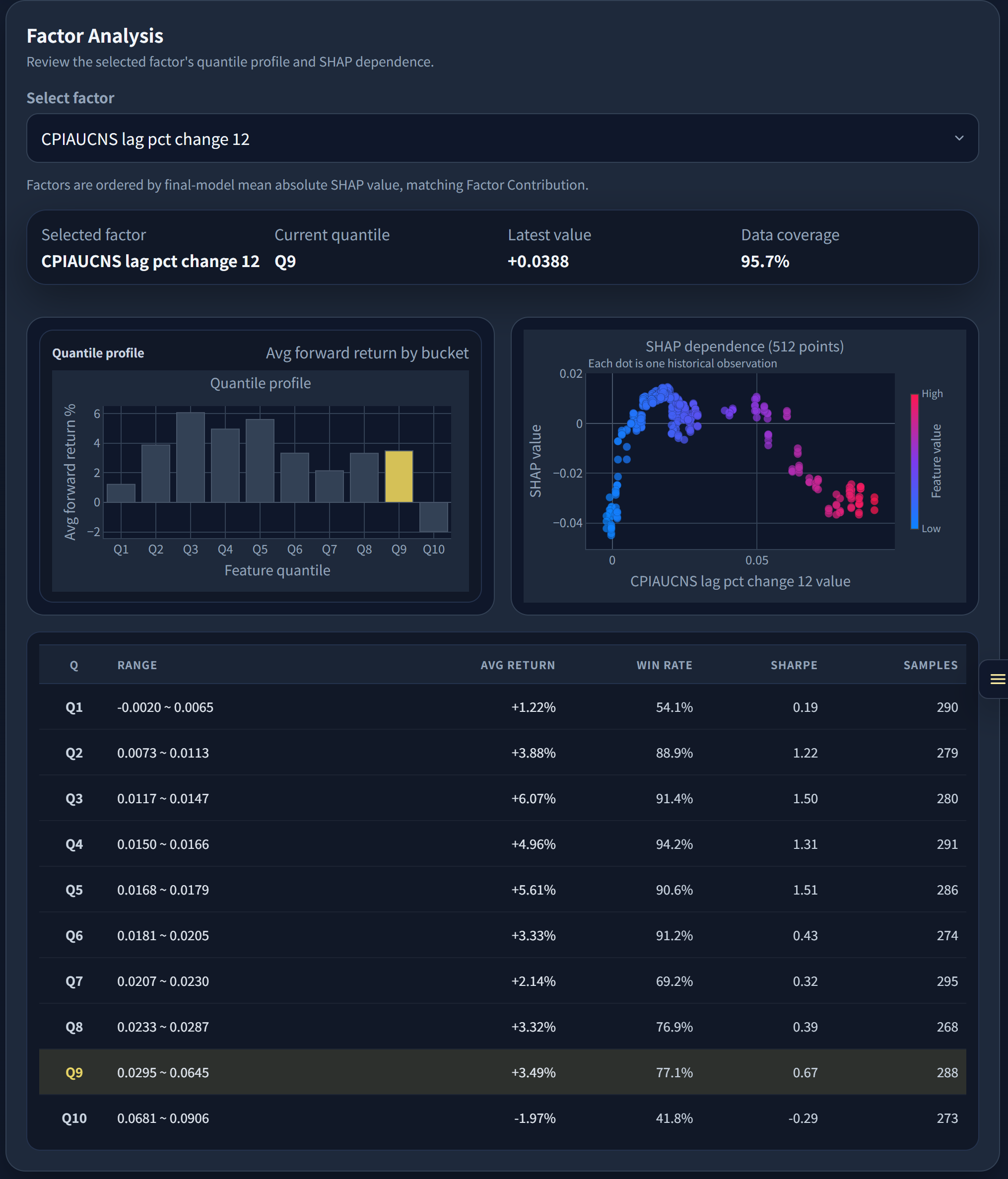
  • 期待していた方向の結果になっているか
  • 対象期間が十分か
  • 一部の期間だけに偏っていないか
  • 極端な外れ値に影響されていないか
  • 複数の指標で見ても整合しているか
  • どのファクターが結果に寄与しているか
  • 使われなかったファクターや除外されたファクターがないか
  • データセットの鮮度やカバレッジに問題がないか

結果を確認するときは、単一の数値だけで判断しないことが重要です。  
期間、対象銘柄、条件、データの偏りをあわせて確認してください。

11. 結果の扱い方

FactDecode の分析結果は、投資アイデアを検証するための材料です。

良い結果が出た場合でも、それだけで将来の成果が保証されるわけではありません。  
反対に、悪い結果が出た場合でも、条件や期間を変えることで印象が変わる場合があります。

結果を確認するときの基本姿勢

  • 1回の結果だけで結論を出さない
  • 対象期間を変えて確認する
  • 条件を変えて再検証する
  • 他のファクターと組み合わせて確認する
  • 実運用する前にリスクを確認する

FactDecode は、判断の材料を整理するためのツールです。  
最終的な判断は、ご自身の責任で行ってください。

12. 次に読むページ

Quick Start を一通り確認したら、必要に応じて次のページへ進んでください。


基本を理解したい場合

  • [基本概念](/products/factdecode/docs/ja/concepts/)
  • [データの見方](/products/factdecode/docs/ja/data)
  • [ファクターの考え方](/products/factdecode/docs/ja/factors)
  • [分析結果の読み方](/products/factdecode/docs/ja/results/)

機能を確認したい場合

  • [機能一覧](/products/factdecode/docs/ja/features)
  • [プロジェクト管理](/products/factdecode/docs/ja/features/projects/)
  • [分析機能](/products/factdecode/docs/ja/features/analysis/)

支払いについて確認したい場合

  • [料金・支払い](/products/factdecode/docs/ja/billing/)
  • [JPY / USD 支払い](/products/factdecode/docs/ja/billing/jpy-usd-payment/)
  • [プラン変更・解約](/products/factdecode/docs/ja/billing/change-or-cancel/)


困った場合

  • [FAQ](/products/factdecode/docs/ja/faq/)
  • [トラブルシューティング](/products/factdecode/docs/ja/troubleshooting/)